


CDプレーヤーをBluetoothヘッドホンやAirPodsに接続する方法
CDプレーヤーをBluetoothヘッドホンに接続するには、ヘッドホンをペアリングモードにし、プレーヤーのBluetooth送信機能をオンにして、機器同士が接続されたらディスクを再生します。AirPodsも基本的な手順は同じですが、ペアリング操作は世代によって異なります。
重要な注意点は、プレーヤーがBluetooth音声を送信でき、かつ2つの機器に互換性がなければならないことです。受信専用のプレーヤーは、スマートフォンの音楽を本体スピーカーで再生できますが、CDの音声をヘッドホンへ送ることはできません。旧型のプレーヤーでは、音声出力に接続する外付けトランスミッターが必要になる場合があります。
必要な設定へ移動:
お使いのCDプレーヤーはBluetoothヘッドホンへ音声を送信できますか?
| 使用する構成 | 必要なもの | 音声の流れ |
|---|---|---|
| Bluetooth出力を備えたプレーヤー | 内蔵の送信/BT OUTモードと互換性のあるヘッドホン | CDプレーヤー → ヘッドホン |
| Bluetooth非搭載、または受信モードのみのプレーヤー | 互換性のある音声出力と外付けBluetoothトランスミッター | CDプレーヤー → トランスミッター → ヘッドホン |
| Bluetooth出力も使用可能な音声出力もないプレーヤー | ワイヤレス再生には別のプレーヤー | トランスミッターへ接続できる対応経路がありません |
次の表記を探してください:Bluetoothトランスミッター, Bluetooth出力, BT OUT, TX、またはプレーヤーがCD音声をヘッドホンへ送信すると明記された説明です。説明に双方向Bluetoothとある場合は、その送信モードでCD再生が使えることを確認してください。
「スマートフォンを接続」「Bluetooth入力」「BT IN」は、プレーヤーへ入ってくる音声を表します。同様に、5.0や5.3といったBluetoothバージョンだけでは、プレーヤーが送信できるかどうかはわかりません。ロゴだけでなく機能説明を確認してください。
このガイドではBluetoothヘッドホンとイヤホンを扱います。RF、赤外線、および専用ワイヤレスベースを必要とするヘッドセットは、接続方法が異なります。送信モードと受信モードについて詳しくは、こちらのCDプレーヤーをBluetoothスピーカーに接続するためのガイド.
一般的なBluetoothヘッドホンをCDプレーヤーに接続する方法
ペアリングの前に、バッテリー駆動機器を充電し、可能であればCDがプレーヤーのスピーカーまたは有線出力から再生されることを確認してください。その後、機種ごとの正確なボタン操作は取扱説明書で確認しながら、次の手順を行います。
- ヘッドホンを、普段接続している機器から切断します。近くにあるスマートフォン、タブレット、テレビ、パソコンなど、ヘッドホンへ再接続する可能性のある機器のBluetoothを一時的にオフにします。
- ヘッドホンをペアリングモードにします。ヘッドホンメーカーの手順に従ってください。電源を入れるだけでは、最後に使った機器へ再接続するだけの場合があります。
- CDプレーヤーのBluetooth送信を有効にします。RXやBT INではなく、TX、BT OUT、または機種固有の出力機能を選択します。先にCDモードを選ぶ必要があるプレーヤーもあります。
- 機器同士を近くに置きます。プレーヤーが検索している間、目的のヘッドホンだけをペアリングモードにしておきます。
- 接続が完了するまで待ちます。プレーヤーに機器一覧がある場合は、そのヘッドホンを選択します。自動ペアリング式の機種では、取扱説明書に記載された接続表示を確認してください。点滅するランプの意味は、すべての機器で同じではありません。
- CDを再生し、音量を徐々に上げます。お使いの構成について記載された音量調節を使ってください。ヘッドホン側、プレーヤー側、または両方にある場合があります。
多くのコンパクトCDプレーヤーでは、機器選択画面の代わりに自動ペアリングを使用します。こちらのGueray取扱説明書では、この方法を説明しています。目的のヘッドホンを検出可能な状態にしてプレーヤーの近くに置き、設定中は周辺にあるほかのBluetooth受信機器の電源を切ってください。
通常、ヘッドホン側で「CDプレーヤーを選択」することはありません。ヘッドホンはペアリングモードで、送信側の機器に検出されるのを待ちます。
AirPodsをCDプレーヤーに接続する方法
Appleによると、AirPodsはApple製以外の機器でもBluetoothヘッドホンとして使用できます。CDを聴く場合も、互換性のある送信対応プレーヤーまたはアダプターが必要です。Guerayは互換性のあるBluetoothヘッドホンへの対応を記載していますが、すべてのAirPods世代とプレーヤーの組み合わせを保証するものではありません。

1. AirPodsを周辺機器から切断する
AirPodsをCDプレーヤーの近くに置き、iPhone、iPad、Mac、Apple TV、その他のペアリング済み機器から一時的に切断します。設定中にいずれかの機器へ再接続した場合は、その機器のBluetoothを一時的にオフにして、最初からやり直してください。
2. AirPodsをペアリングモードにする
お使いのAirPodsモデルに対応する操作部を使います。いずれの場合も、白いステータスランプの点滅がペアリング可能な状態を示します。
| AirPodsモデル | ペアリングモードにする方法 |
|---|---|
| AirPods 1、2、3、AirPods Pro 1または2 | 左右のイヤホンをケースに入れたままふたを開け、背面の設定ボタンを約5秒間長押しし、ランプが白く点滅したら放します |
| AirPods 4、AirPods Pro 3 | イヤホンを開いたケースに入れたままプレーヤーの近くに置き、ケース前面を2回タップして、白いランプを点滅させます |
| AirPods Max | リスニングモードボタンを約5秒間長押しし、ランプが白く点滅したら放します |
お使いの操作部がこの説明と一致しない場合は、モデルを確認し、別の手順を試す前に上記リンク先のAppleペアリングガイドを確認してください。
3. CDプレーヤーでBluetooth送信のペアリングを開始する
AirPodsのランプが白く点滅している間に、CDプレーヤーのBluetooth出力ペアリングを開始します。プレーヤーに機器名が表示される場合はAirPodsを選択してください。画面がない自動ペアリング式プレーヤーでは、ほかの受信機器の電源を切ったままにし、取扱説明書に記載された接続表示が出るまで待ちます。
4. CDを再生してテストする
ディスクを再生し、AirPodsから音が出るか確認します。音量を上げる前に、お使いのAirPodsとプレーヤーまたはトランスミッターで音量をどのように調節するか確認してください。CDプレーヤーのボタンではワイヤレス出力の音量を調節できない場合があります。
これはBluetooth音声接続であり、Apple機器との接続ではありません。CDプレーヤー経由ではSiriを利用できません。
再度ペアリングしても改善しない場合は、何かをリセットする前に、以下の確認事項を順に試してください。Appleの再起動とリセットの手順はモデルごとに異なり、リセット後は接続をもう一度設定する必要があります。
旧型CDプレーヤーにBluetoothヘッドホンを追加する方法
すでに気に入っているCDプレーヤーを必ずしも買い替える必要はありません。プレーヤーにトランスミッターが受け取れる出力があれば、外付けBluetoothトランスミッターで音声をワイヤレスヘッドホンへ送れます。単に「Bluetoothアダプター」という表記だけで選ばず、その接続方式に合うものを購入してください。この表記は受信機を指す場合もあります。
| CDプレーヤーの接続端子 | トランスミッターへ音声を送れますか? | 確認事項 |
|---|---|---|
| 3.5 mmヘッドホン出力 | 互換性のあるアナログ入力があれば、はい | プレーヤーのヘッドホン音量が、トランスミッターへ送るレベルに影響する場合があります |
| 3.5 mmライン出力またはステレオRCA音声出力 | 互換性のあるアナログ入力があれば、はい | 適合するケーブルを使用し、再生音量をどこで調節するか確認してください |
| 光デジタルまたは同軸デジタル(S/PDIF)出力 | 適合するデジタル入力があれば使用できます | トランスミッターが、その端子とプレーヤーの音声形式の両方に正確に対応している必要があります |
| AUX IN/ライン入力 | いいえ | これは入力端子であり、トランスミッターへ送る音声源ではありません |
| USBポート | USBオーディオ対応が明記されている場合のみ | USB給電専用ポートだけではCD音声を伝送できません |
外付けトランスミッターの設定
- 接続前に機器の電源を切り、利用できる音量調節を低くした状態から始めます。
- トランスミッターの音声入力を、CDプレーヤーの互換性のある出力へ接続します。
- メーカーの指示に従ってトランスミッターへ給電します。
- アダプターをTX, Transmit、またはSenderモードに設定します。RXモードではCD音声を送信できません。
- ヘッドホンまたはAirPodsをペアリングモードにします。
- トランスミッターでペアリングを開始し、機器同士を近くに置きます。
- 正常に再生できることがわかっているディスクを再生し、適切な音量調節を使って調整します。
この構成では、外付けトランスミッターがペアリングを処理します。CDプレーヤー自体にBluetooth設定は不要で、接続した出力からディスクを再生できれば十分です。
Bluetoothヘッドホンをペアリングできない、または音が出ない場合

ヘッドホンが表示されない、またはペアリングが完了しない
まず2点を確認してください。プレーヤーが送信中であり、ヘッドホンが単に電源オンではなくペアリングモードになっていることです。スマートフォンの音楽をCDプレーヤーのスピーカーから再生できても、受信モードが動作することを示すだけで、ヘッドホン接続のテストにはなりません。
普段接続している機器を切断し、両方の機器でペアリングをやり直して、目的のヘッドホンだけを接続可能な状態にします。別のヘッドホンでも試せる場合は、問題が特定のヘッドホンとプレーヤーの組み合わせに限られるかを絞り込む助けになります。ただし、ほかのすべてのヘッドセットが使えることの証明にはなりません。
接続されたように見えるのに音が出ない
音声経路を順番にたどってください:
- ディスク再生:CDが一時停止ではなく再生中であることを確認します。可能であれば、プレーヤーのスピーカーまたは有線出力でテストしてください。トラックタイマーが進んでいるだけでは、音声がヘッドホンまで届いているとは確認できません。
- 出力:外付けトランスミッターを使う場合、そのケーブルがCDプレーヤーのヘッドホンまたは音声出力に接続され、AUX INには接続されていないことを確認します。トランスミッターに複数の入力がある場合は、該当するものを選択してください。
- 接続先:画面のないプレーヤーは、周辺の別のヘッドセットやスピーカーとペアリングしている場合があります。それらの受信機器の電源を切り、もう一度ペアリングしてください。
- 音量:利用できる各音量調節を徐々に確認してください。ライン出力、ヘッドホン出力、ワイヤレス接続が、必ずしも同じボタンに反応するとは限りません。
別の利用可能な出力でもディスクを再生できない場合は、まずCD再生の問題に対処してください。再生でき、かつヘッドホンもスマートフォンでは動作する場合は、送信設定、アダプターの接続、および2つの機器間の互換性に焦点を当ててください。
音声が別の機器へ切り替わる、または途切れ続ける
普段ヘッドホンへ接続する機器のBluetoothを一時的に無効にします。これは設定中にイヤホンが近くのスマートフォンへ戻り続ける場合に特に有効です。接続が不安定な場合は、バッテリー駆動機器を充電し、距離を縮め、プレーヤーとヘッドホンの間にある障害物を取り除いてください。
有線出力でも同じディスクの同じ箇所で音飛びする場合、Bluetoothだけが原因である可能性は低いでしょう。ヘッドホンを何度もリセットする前に、別のディスクを試してください。
それでも安定して接続できない場合
お使いの機種の手順は、Gueray取扱説明書ライブラリーで確認してください。また、Guerayサポートへ問い合わせる際は、プレーヤーの機種、ヘッドホンの機種またはAirPodsの世代、選択したモード、表示ランプの状態、別の出力でディスクを再生できるかどうかをお知らせください。これらの情報は、「Bluetoothが動作しない」とだけ伝えるよりも役立ちます。
Bluetoothヘッドホンから何を操作できますか?
音声接続に成功しても、ヘッドホンのすべてのボタンでディスクプレーヤーを操作できるとは限りません。音量、再生/一時停止、トラック操作は、両方の機器に実装された機能によって異なります。
- ヘッドホンまたはトランスミッターについて記載された音量調節を使用してください。CDプレーヤーの音量ボタンではワイヤレス出力が変わらない場合があります。
- ヘッドホン側の再生、一時停止、前へ、次への操作では、CD機構を動かせない場合があります。
- 送信中に内蔵スピーカーが消音されるプレーヤーもあります。プライベートリスニングに使う前に、意図した接続先だけへ音声が送られていることを確認してください。
- 2台のヘッドホンを接続するには、2台同時接続への明示的な対応が必要です。Bluetoothバージョンだけでは対応を判断できません。
Bluetoothヘッドホン互換性チェックリスト
購入前に、プレーヤー、必要に応じてトランスミッター、ヘッドホンの組み合わせを確認してください:
- 仕様にBluetooth送信、BT OUT、またはヘッドホンへの音声出力が明記されている。
- 使用予定の音源、特にCD再生で送信機能が動作する。
- お使いのヘッドホンの正確なペアリング方法と、再生音量をどこで調節するかを把握している。
- 2人で聴きたい場合、プレーヤーまたはトランスミッターに2台対応が明記されている。
- Bluetoothの予備として使える、互換性のある有線ヘッドホン接続がある。
特定世代のAirPodsを使うことが必須なら、注文前にその組み合わせについて確認してください。Bluetoothロゴも、ヘッドホン全般への対応も、機種固有の互換性テストを裏付けるものではありません。また、送信モードと受信モードを同時に使えると決めつけないでください。
Bluetoothヘッドホンに対応するGueray CDプレーヤーはどれですか?
Y01、Y01 Voice、Y02、Y03はすべて、現在の商品ページでBluetooth送信・受信機能を記載しています。これにより互換性のあるワイヤレスヘッドホンに必要な出力機能を備えていますが、すべてのヘッドホン機種を認定するものではありません。出力対応を確認したら、毎日使いたい操作性とデザインを比較してください。
| Guerayモデル | 主な違い |
|---|---|
| Y01ポータブルBluetooth CDプレーヤー | コンパクトな卓上・壁掛け対応デザイン、1800mAh充電式バッテリー |
| Y01音声操作対応CDプレーヤー | Bluetooth送信・受信に加え、定型のローカルコマンドに対応する音声リモコンが付属 |
| Y02ポータブルBluetooth CDプレーヤー | トップローディング式デザイン、内蔵ステレオスピーカー、3600mAh充電式バッテリー |
| ムードライト搭載Y03 Bluetooth CDプレーヤー | ディスクが見えるデザイン、ムードライト、内蔵スピーカー、4000mAh充電式バッテリー |
こちらのY01 Voiceでは、音声コマンドはBluetoothヘッドホンの音声とは別の機能です。付属リモコンの音声ボタンを長押しして、対応する定型コマンドを話します。コマンドはヘッドホンのマイクを経由せず、このプレーヤーは会話型AIアシスタントではありません。
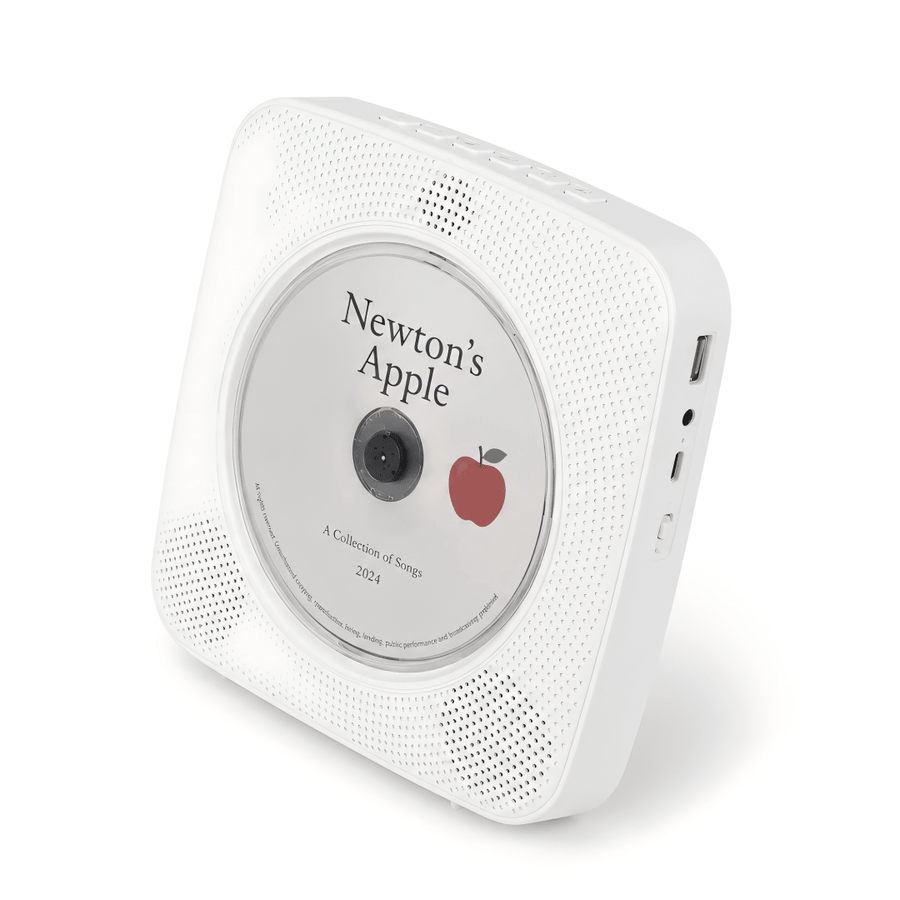
機種ごとの操作は、Gueray取扱説明書ライブラリーを開き、正確な商品名と一致させてから設定手順に従ってください。
Bluetooth出力内蔵プレーヤーをお探しですか? Gueray CDプレーヤーを比較し、使用予定のヘッドホンに照らして、その機種の取扱説明書を確認してください。
よくある質問
Bluetooth CDプレーヤーならどれでもワイヤレスヘッドホンに接続できますか?
いいえ。CDプレーヤーがBluetooth音声送信に対応している必要があります。受信専用プレーヤーはスマートフォンから音楽を受け取れますが、CD音声をBluetoothヘッドホンへ送ることはできません。
iPhoneがなくてもAirPodsをCDプレーヤーに接続できますか?
はい。互換性のあるBluetooth送信対応プレーヤーまたはアダプターがあれば接続できます。基本的な再生にiPhoneは必要ありません。ただしペアリングは必要で、その接続経由ではSiriを利用できません。
Bluetoothトランスミッターとレシーバーのどちらが必要ですか?
CD音声をBluetoothヘッドホンへ送るにはトランスミッターが必要です。プレーヤーに内蔵されていれば、追加のアダプターは不要です。外付けレシーバーではこの役割を果たせません。
CDプレーヤーのヘッドホン端子にBluetoothトランスミッターを接続できますか?
多くの場合、トランスミッターがアナログ音声を受け取れ、端子が正常なヘッドホン出力なら接続できます。正しいケーブルを使い、低い音量から始め、両方の取扱説明書に従ってください。AUX INまたはライン入力端子は入力なので使えません。
1台のCDプレーヤーを2台のBluetoothヘッドホンに接続できますか?
プレーヤーまたは外付けトランスミッターに、2台の受信機器への対応が明記されている場合に限ります。Bluetoothバージョンだけで2台のヘッドホンに対応すると決めつけないでください。
BluetoothでもロスレスのCD音声を保てますか?
保てると決めつけないでください。Bluetooth音声のエンコード方式は接続する両方の機器によって決まり、ここで扱ったGuerayの機能はロスレスのワイヤレス経路を確立するものではありません。Bluetoothエンコードを介さない接続には、互換性のある有線ヘッドホン出力、または適切な音響機器へ接続したライン出力を使用してください。
ペアリングできたら、プレーヤーを安定した場所に置き、アルバムをゆっくり楽しみましょう。確認事項はシンプルです。プレーヤーが音声を出力し、目的のヘッドホンが受信しており、どの操作部で音量を調節するか把握できていることです。